>>> english version
InstantSiril kann hier heruntergeladen werden: Mac / Windows
Vor dem ersten Start sollte ein erster Test-Datensatz vorbereitet werden. Es werden die Einzelbilder vom Seestar benötigt, die im dem Verzeichnis liegen welches mit "_sub" endet. Voran steht immer der Objektname. Diese können in ein beliebiges Verzeichnis auf der Festplatte kopiert werden. Es werden nur die .fit Dateien benötigt, die .jpg Dateien bitte nicht (!) kopieren. Auf dem Seestar sollte sich ein weiteres Verzeichnis befinden, dessen Name nur aus dem Objektnamen besteht. Darin befindet sich eine gestackte Version des Motives und der Name beginnt mit "Stacked_". Diese .fit Datei bitte auch in das gleiche Verzeichnis auf der Festplatte kopieren. Diese Datei wird für den Bildzuschnitt verwendet. Bei Kometen wird die Datei nicht benötigt.
Die Quelldaten sollten in etwa so aussehen:

(keine jpg-Dateien, die Stacking-Referenz Datei ist im gleichen Verzeichnis vorhanden)
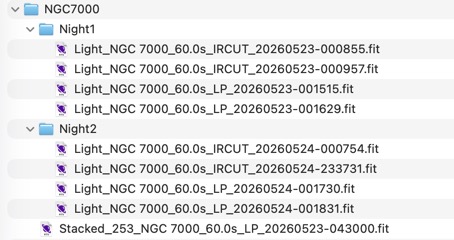
Seit Version 1.3 können die Dateien auch in Ordner strukturiert werden. Es wird eine Ordnerebene unterstützt. Beispielsweise kann man die Ergebnisse mehrerer Nächte in verschiedenen Ordnern sammeln:
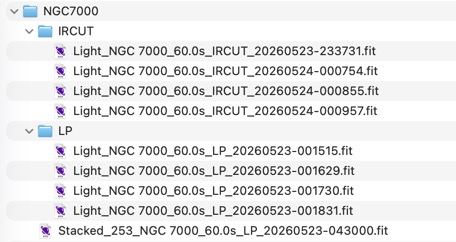
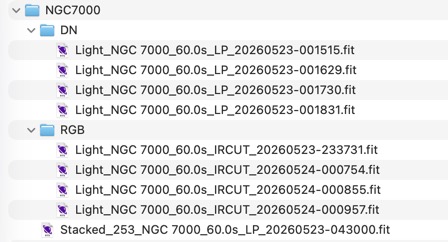
Grundsätzlich ermittelt InstantSiril aus dem Header jeder Datei den Filter welcher für die Verarbeitung zu berücksichtigen ist. Wenn man die Fit-Dateien in einem Ordner mit dem Namen "IRCUT" oder "RGB" ablegt, dann wird für diese Dateien die Verarbeitung mit IRCUT-Filter erzwungen, unabhängig von den Einträgen in diesen Dateien. Für LP-Filter wird das Gleiche mit dem Ordnernamen "LP" oder "DN" (Light-Pollution / Dual-Narrow-Band) erreicht. So würde das in der Praxis aussehen:
Diese Methode kann man verwenden falls man Daten von Teleskopen mit anderen Namenskonventionen für Filter verarbeiten möchte.
InstantSiril kann nun ausgeführt werden. Das Programm prüft als erstes ob eine Konfigurationsdatei "instantsiril_conf.txt" im Home-Verzeichnis des Anwenders existiert. Beim ersten Start ist das nicht der Fall und die Installationsroutine startet. Hinweis: Bei den folgenden Schritten fragt das Betriebssystem mehrfach nach Zugriffserlaubnissen. Die Erlaubnis muss jeweils erteilt, bzw "immer erlauben" gesetzt werden. Beispiel einer solchen Meldung:

Es erscheint der Hinweis, dass als erstes das Siril-Home-Verzeichnis ausgewählt werden soll:

Wir wählen das Siril-Arbeitsverzeichnis. Wie zuvor gezeigt ist das bei mir die Festplatte "Astro":

Als nächstes erscheint der Hinweis, dass der Pfad zum eigenen Skript-Verzeichnis abgefragt wird. Dieses hatten wir zuvor bei der Siril-Konfiguration eingerichtet:

Das Skript-Verzeichnis auswählen:

Die Installation ist hiermit beendet. Im Skript-Verzeichnis wurden diese Daten hinzugefügt:
Im User-Verzeichnis liegt die Konfigurationdatei mit den Basis-Einstellungen.
InstantSiril fragt nun nach den ersten Dateien, die verwendet werden sollten.

Daher ist es günstig, wenn der erste Test-Datensatz jetzt zur Verfügung steht wie oben beschrieben. Wenn später InstantSiril erneut gestartet wird, erscheint direkt diese Verzeichnisabfrage:

InstantSiril legt nun im Siril-Arbeitsverzeichnis einen zusätzlichen Ordner mit dem Namen "InstantSiril" an, kopiert die die Quelldateien hier hinein, erzeugt das Siril-Arbeitsskript und startet dann Siril.
In Siril sollte sich nun unter "Scripts / Siril Script Files" das Arbeitsskript "_InstantSiril.ssf" befinden. Dieses ist zu starten, um die Daten zu bearbeiten.
Hinweis für Windows:
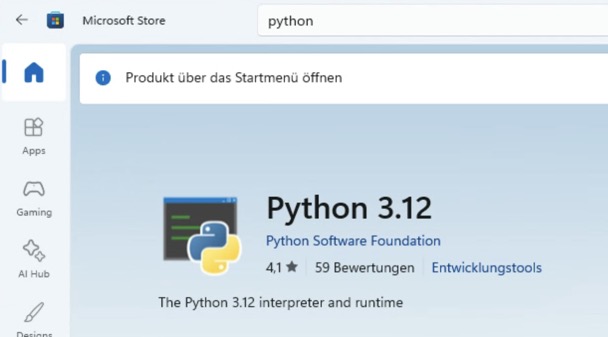
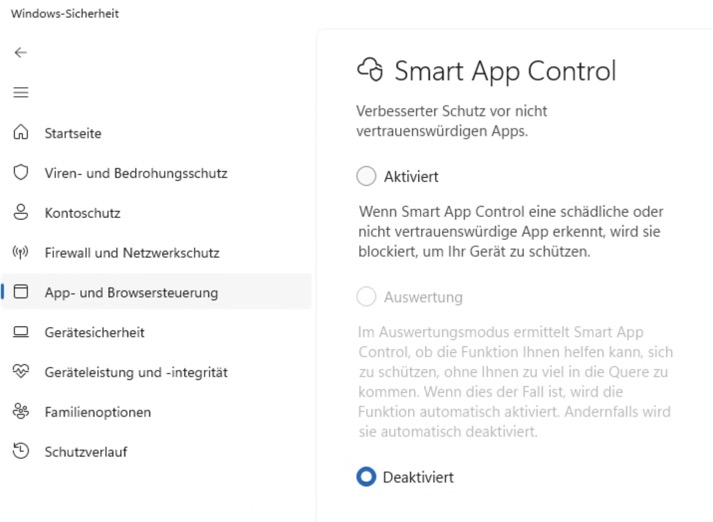
Um InstantSiril starten zu können musste ich auf meinem Windows System zunächst Python installieren und unter Windows Sicherheit die "Smart App Control" deaktivieren:
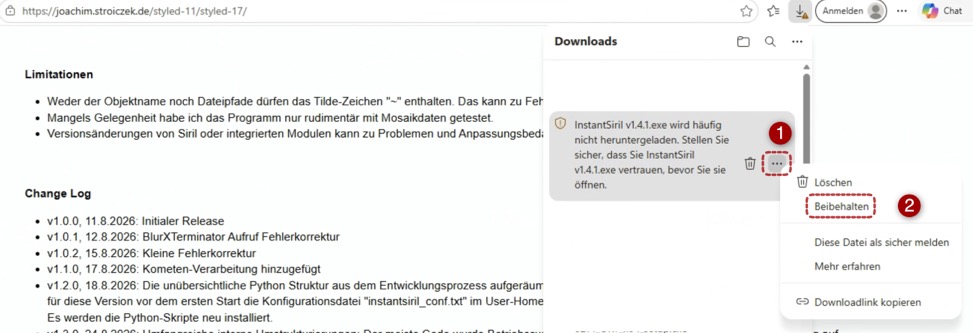
Das Windows-Programm ist nicht signiert und daher gibt es beim Download eine Sicherheitswarnung. Man muss hier auswählen die Datei trotzdem behalten zu wollen:
Der erste Start sollte ein erstes Ergebnis erzeugt haben. InstantSiril kann nun für die eigenen Bedürfnisse eingestellt werden. Die Konfiguration kann bearbeitet werden, in dem man unter "Scripts / Python Scripts" das Programm "Instantsiril global settings.py" öffnet. Folgende Parameter können hier vorgegeben werden:
Die globalen Einstellungen sollten so vorgenommen werden, dass diese für die meisten Aufnahmesituationen den eigenen Präferenzen entsprechen. Änderungen werden immer erst bei dem nächsten Start von InstantSiril wirksam.
Falls Einstellungen nur für eine spezifische Aufnahme geändert werden sollten, können diese mit "Instantsiril_settings_object.py" festgelegt werden. Die Einstellung bezieht sich hier immer auf das letzte gerade bearbeitete Objekt. Jede Einstellung welche den globalen Parameter überschreiben soll, muss mit der Checkbox aktiviert werden. Die Konfigurationsdatei wird hier in dem Quellverzeichnis des Objekts abgelegt.
Folgende Einstellungen stehen ausschließlich als lokale Einstellungen zur Verfügung:
>>> Programm-Logik
>>> Zurück zum Inhaltsverzeichnis
InstantSiril Konfiguration
Der erste Start
InstantSiril kann hier heruntergeladen werden: Mac / Windows
Vor dem ersten Start sollte ein erster Test-Datensatz vorbereitet werden. Es werden die Einzelbilder vom Seestar benötigt, die im dem Verzeichnis liegen welches mit "_sub" endet. Voran steht immer der Objektname. Diese können in ein beliebiges Verzeichnis auf der Festplatte kopiert werden. Es werden nur die .fit Dateien benötigt, die .jpg Dateien bitte nicht (!) kopieren. Auf dem Seestar sollte sich ein weiteres Verzeichnis befinden, dessen Name nur aus dem Objektnamen besteht. Darin befindet sich eine gestackte Version des Motives und der Name beginnt mit "Stacked_". Diese .fit Datei bitte auch in das gleiche Verzeichnis auf der Festplatte kopieren. Diese Datei wird für den Bildzuschnitt verwendet. Bei Kometen wird die Datei nicht benötigt.
Die Quelldaten sollten in etwa so aussehen:
(keine jpg-Dateien, die Stacking-Referenz Datei ist im gleichen Verzeichnis vorhanden)
Seit Version 1.3 können die Dateien auch in Ordner strukturiert werden. Es wird eine Ordnerebene unterstützt. Beispielsweise kann man die Ergebnisse mehrerer Nächte in verschiedenen Ordnern sammeln:
Grundsätzlich ermittelt InstantSiril aus dem Header jeder Datei den Filter welcher für die Verarbeitung zu berücksichtigen ist. Wenn man die Fit-Dateien in einem Ordner mit dem Namen "IRCUT" oder "RGB" ablegt, dann wird für diese Dateien die Verarbeitung mit IRCUT-Filter erzwungen, unabhängig von den Einträgen in diesen Dateien. Für LP-Filter wird das Gleiche mit dem Ordnernamen "LP" oder "DN" (Light-Pollution / Dual-Narrow-Band) erreicht. So würde das in der Praxis aussehen:
Diese Methode kann man verwenden falls man Daten von Teleskopen mit anderen Namenskonventionen für Filter verarbeiten möchte.
InstantSiril kann nun ausgeführt werden. Das Programm prüft als erstes ob eine Konfigurationsdatei "instantsiril_conf.txt" im Home-Verzeichnis des Anwenders existiert. Beim ersten Start ist das nicht der Fall und die Installationsroutine startet. Hinweis: Bei den folgenden Schritten fragt das Betriebssystem mehrfach nach Zugriffserlaubnissen. Die Erlaubnis muss jeweils erteilt, bzw "immer erlauben" gesetzt werden. Beispiel einer solchen Meldung:
Es erscheint der Hinweis, dass als erstes das Siril-Home-Verzeichnis ausgewählt werden soll:
Wir wählen das Siril-Arbeitsverzeichnis. Wie zuvor gezeigt ist das bei mir die Festplatte "Astro":
Als nächstes erscheint der Hinweis, dass der Pfad zum eigenen Skript-Verzeichnis abgefragt wird. Dieses hatten wir zuvor bei der Siril-Konfiguration eingerichtet:
Das Skript-Verzeichnis auswählen:
Die Installation ist hiermit beendet. Im Skript-Verzeichnis wurden diese Daten hinzugefügt:
- Instantsiril_settings_global.py
- Instantsiril_settings_object.py
Im User-Verzeichnis liegt die Konfigurationdatei mit den Basis-Einstellungen.
InstantSiril fragt nun nach den ersten Dateien, die verwendet werden sollten.
Daher ist es günstig, wenn der erste Test-Datensatz jetzt zur Verfügung steht wie oben beschrieben. Wenn später InstantSiril erneut gestartet wird, erscheint direkt diese Verzeichnisabfrage:
InstantSiril legt nun im Siril-Arbeitsverzeichnis einen zusätzlichen Ordner mit dem Namen "InstantSiril" an, kopiert die die Quelldateien hier hinein, erzeugt das Siril-Arbeitsskript und startet dann Siril.
In Siril sollte sich nun unter "Scripts / Siril Script Files" das Arbeitsskript "_InstantSiril.ssf" befinden. Dieses ist zu starten, um die Daten zu bearbeiten.
Hinweis für Windows:
Um InstantSiril starten zu können musste ich auf meinem Windows System zunächst Python installieren und unter Windows Sicherheit die "Smart App Control" deaktivieren:
Das Windows-Programm ist nicht signiert und daher gibt es beim Download eine Sicherheitswarnung. Man muss hier auswählen die Datei trotzdem behalten zu wollen:
Parameter einstellen
Der erste Start sollte ein erstes Ergebnis erzeugt haben. InstantSiril kann nun für die eigenen Bedürfnisse eingestellt werden. Die Konfiguration kann bearbeitet werden, in dem man unter "Scripts / Python Scripts" das Programm "Instantsiril global settings.py" öffnet. Folgende Parameter können hier vorgegeben werden:
- devicename: Wird für die Objektbeschreibung verwendet. (Voreinstellung „Seestar S30 Pro“). Wenn im Fit-Datei-Header ein bekanntes Teleskop gefunden wird, nimmt das System diesen Wert und nicht den hier konfigurierten. Hinterlegt sind aktuell: Seestar S30, S30 Pro, S50
- sensor: Wird für die Farbkalibrierung verwendet. Muss zum Teleskop passen (z. B. Seestar S30 Pro: Sony IMX585 / Seestar S50: Sony IMX462). Wenn im Fit-Datei-Header ein bekanntes Teleskop gefunden wird, nimmt das System diesen Wert und nicht den hier konfigurierten. Hinterlegt sind aktuell: Seestar S30, S30 Pro, S50
- homepath: Der Pfad zum Siril Arbeitsverzeichnis
- scriptpath: Der Pfad zum eigenen Siril-Skriptverzeichnis
- film_emulation: [none | Velvia | Provia | Classic | Acros] Experimentelle Farbanpassungen. Erzeugt eine zusätzliche entsprechend benannte Datei. Nur relevant für automatischen Stretch.
- rotate: Rotation des Ergebnisses (-1: 90° gegen den Uhrzeigersinn, 0: keine Drehung, 1: 90° im Uhrzeigersinn).
- background_extraction: [none | Siril | Graxpert] Wahl des Moduls zur Gradientenentfernung
- denoise: [none | Graxpert | SyQon | RC-Astro] Wahl des Moduls zur Rauschentfernung
- deconvolution: [none | Graxpert | SyQon | RC-Astro] Wahl des Moduls zur Bildschärfung
- star_removal: [Starnet++ | SyQon | RC-Astro] Wahl des Moduls zur Sternentfernung
- stretch: [Siril | SetiAstro] Wahl des Moduls zum finalen automatischen Stretch
- feather: [0 ... 200] Anzahl der Pixel für Überlappungsanpassungen bei Mosaiken (verhindert sichtbare Stoßkanten).
- asinh: Vorab-Stretch zur Erhaltung der Farbsättigung (Werte 2–5 empfohlen; Bereich [0–1000]). Nur relevant für automatischen Stretch.
- modasinh: Alternative asinh-Methode für Bilder mit extremem Kontrast [0–10]. Nur relevant für automatischen Stretch.
- location_height: Aufnahme-Höhe in Meter über dem Meeresspiegel. Wird für die Farbkalibrierung und die Kometenberechnung verwendet.
- veralux_stretch: Wenn aktiviert, wird das Ergebnisbild in Siril geladen und das VeraLux-Hilfsprogramm gestartet
- veralux_starless: Wenn aktiviert, dann wird eine sternfreie Version des Bildes vorbereitet und diese zum Stretch vorab geladen. Nach dem Stretch sollte das Bild als Fit-Datei gespeichert werden und dann dann wird mit dem Veralux Skript „StarComposer“ diese mit der Sternenmaske zum fertigen Bild zusammengeführt.
- crop_percentage: Prozentsatz des Bildrandes, der beschnitten wird.
- denoise_strength: Stärke des Entrauschen. Man sollte hier nicht übertreiben und zu weit nach 1 schieben, da ansonsten das Ergebnis künstlich wirkt und der automatische Stretch versagt.
- dc_stellar: Stärke der Schärfung (Deconvolution) für Sterne (niedriger Wert empfohlen, um Artefakte zu vermeiden, z.B. 0.2).
- dc_nonstellar: Stärke der Schärfung (Deconvolution) für Nebel/Galaxien (0.7 ist ein guter Standardwert).
- star_brightness: Dämpft die Dominanz der Sterne im automatischen Stretch. Je kleiner der Wert desto schwacher werden die Sterne.
- saturation: Erhöht die Farbsättigung beim automatischen Stretch.
- Object description template: Gibt das Format vor, wie die Bearbeitungsparameter in der Ausgabedatei "object_data.txt" erscheinen sollen. Details werden später beschrieben.
Die globalen Einstellungen sollten so vorgenommen werden, dass diese für die meisten Aufnahmesituationen den eigenen Präferenzen entsprechen. Änderungen werden immer erst bei dem nächsten Start von InstantSiril wirksam.
Falls Einstellungen nur für eine spezifische Aufnahme geändert werden sollten, können diese mit "Instantsiril_settings_object.py" festgelegt werden. Die Einstellung bezieht sich hier immer auf das letzte gerade bearbeitete Objekt. Jede Einstellung welche den globalen Parameter überschreiben soll, muss mit der Checkbox aktiviert werden. Die Konfigurationsdatei wird hier in dem Quellverzeichnis des Objekts abgelegt.
Folgende Einstellungen stehen ausschließlich als lokale Einstellungen zur Verfügung:
- comet: aktiviert den Kometen Bearbeitungsmodus (Siehe Kapitel "Beispiele")
- cometID: Kennummer des Kometen welcher verarbeitet werden soll
- Mosaic: Aktiviert die Verarbeitung von Bildern, die aus mehreren Kacheln bestehen. Bei Seestar-Geräten erfolgt das auf Grund der Dateinamen-Konvention automatisch.
- Longitude / Latitude: Standort der Aufnahme für die Verarbeitung von Kometen. Diese Information ist in der Regel in den FIT-Dateien gespeichert und wird automatisch berücksichtigt. Diese Eingabe-Option besteht nur für die Situation dass in den Quelldateien diese Information fehlt.
>>> Programm-Logik
>>> Zurück zum Inhaltsverzeichnis