>>> english version
Einstellungen:
Nach dem Arbeitslauf die Datei "instantsiril_linear.fit" in AstroWizard öffnen.

Einstellungen:

Einstellungen:

Einstellungen:
Nach dem Durchlauf wird das Stern-freie Bild in dem VeraLux-Tool angezeigt:

Nach dem Stretch das Ergebnis speichern unter "starless_instantsiril_stretch.fit" (32 Bit)

Zusätzlich das Ergebnis als 16-Bit TIF Datei speichern. Das wird später für Affinity Photo verwendet.

Mit dem VeraLux StarComposer werden die Sterne und der Hintergrund zusammengeführt, wobei die Präsenz der Sterne fein reguliert werden kann.

Mit der Ausführung legt das Tool automatisch die Datei "VeraLux_StarComposer_result.fit" an und das Ergebnis wird im Siril Vorschaufenster angezeigt. Auch hier eine weitere Kopie im 16-Bit TIFF-Format für die Verarbeitung in Affinity Photo anlegen.
Nächste Schritte in Affinity Photo:
Wir öffnen die Dateien "VeraLux_StarComposer_result.tif" und "starless_instantsiril_stretch.tif", kopieren die StarComposer-Fassung über die Stern-freie Version und benennen die Ebenen entsprechend.

Wenn die Ebene mit Sterne auf "Differenz" geschaltet wird, erscheinen ausschließlich die Sterne

Im Menü "Ebene / Sichtbare zusammenlegen" wählen und die damit neu erzeugte Ebene entsprechend benennen

Die Ebene "with Stars" abschalten und den Modus der Ebene "Stars" auf "hinzufügen" ändern.

In diesem Ausgangszustand können nun Nebelstrukturen und Sterne vollständig getrennt bearbeitet werden.
Die Datenbasis besteht in diesem Beispiel aus 69x60s IR-Cut Aufnahmen und 176x60s LP Aufnahmen.
Einstellungen:
Alle Ergebnisdateien auch als TIF für Affinity Photo sichern. In Affinity Photo haben wir nun Sterne und RGB-Nebel Daten getrennt und können die Ha- bzw. OIII-Daten mit einmischen. Eine einfache Bearbeitung der Ergebnisdaten könnte etwa so aussehen:

Die Verarbeitung von Kometen erfordert eine geänderte Prozedur, da sich diese recht schnell vor dem Himmelshintergrund bewegen. Damit InstantSiril das Bild auf den Kometen fokussieren kann, müssen wir die ID-Nummer des Kometen vorab mitteilen. Die können wir über JPL Horizons ermitteln. In diesem Beispiel suchen wir nach dem Komet "220P/McNaught":
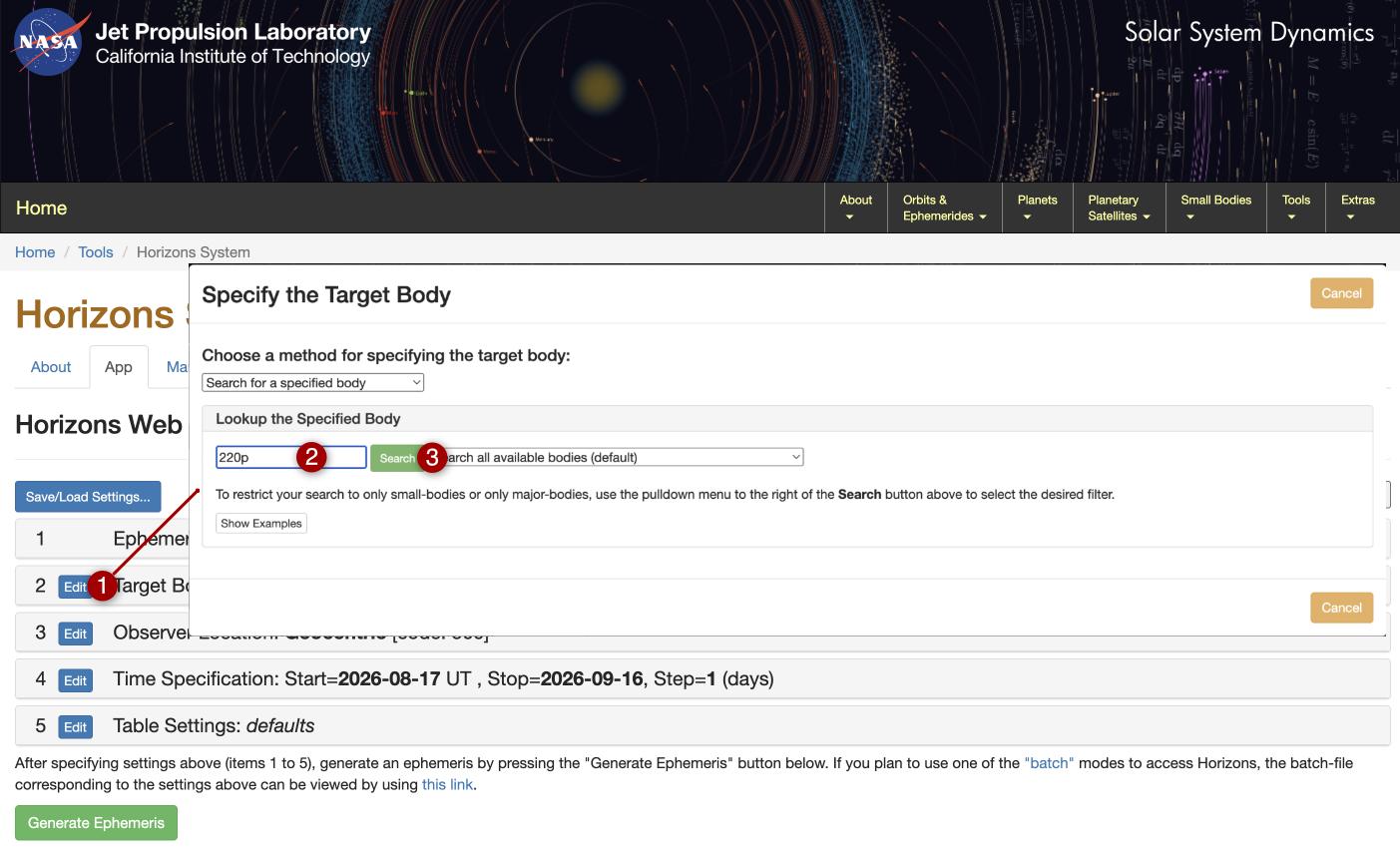
Da wir nur die ID suchen ist hier Ort und Zeit nicht relevant. Nach erfolgreicher Suche "Generate Ephemeris" klicken und dann erscheint gleich zu Beginn des Reports die gesuchte ID Nummer. Diese muss in die lokalen Einstellungen übernommen werden. Die Kometen-Funktion ist hier auch zu aktivieren. Die lokalen Einstellungen erhalten wir, indem InstantSiril mit den Kometendaten gestartet und das Skript "Instantsiril object settings" ausgeführt wird. Bitte daran denken, nach Änderung der lokalen Einstellungen InstantSiril mit den Kometendaten noch einmal zu starten, um das geänderte Verarbeitungsskript zu generieren.
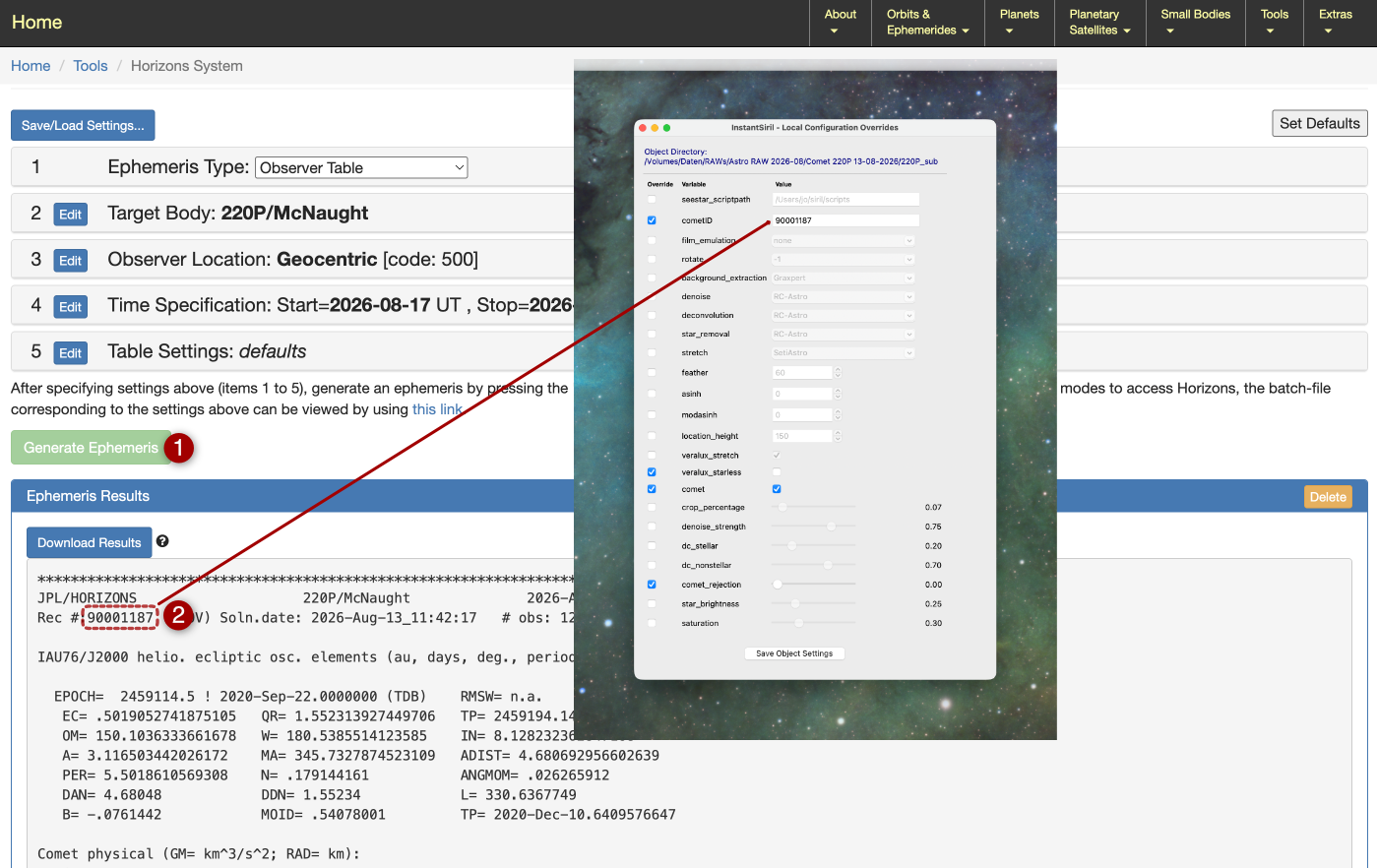
Bei der Kometen-Bearbeitung führt InstantSiril folgende Funktionen nicht aus, auch wenn diese in den Einstellungen vorgegeben sind: Deconvolution, Film-Emulation, Crop, Verarbeitung von LP-Filter Aufnahmen.
Das Ergebnis sieht dann beispielsweise so aus (Dateiausgabe "instantsiril_comet.fit" im linearen Format, also mit VeraLux-Hypermetric-Stretch zu stretchen):
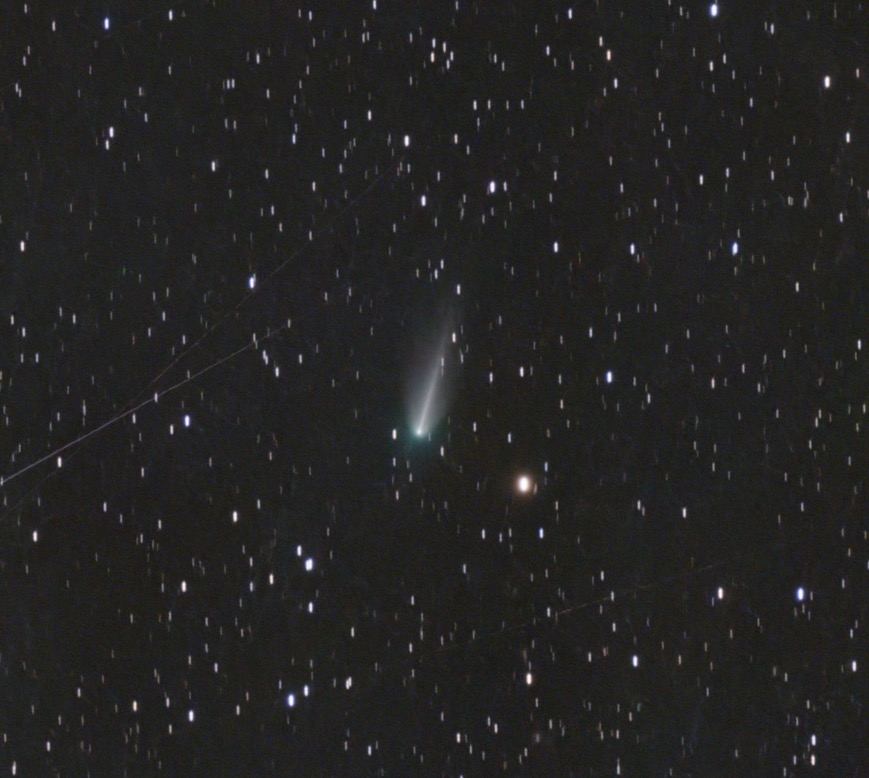
Man sieht die Sterne als Strichspuren, da auf den Kometen scharf gestellt wird. Im Bild sind auch Satellitenspuren zu sehen. Diese können durch Erhöhen des Parameters "comet_rejection" reduziert werden, wobei dieses ggf. Auswirkungen auf die Sternspuren haben kann. InstantSiril erzeugt auch die Dateiausgaben für normale Deepsky-Verarbeitung wie "instantsiril_linear.fit". Diese können wir hier ignorieren, da diese zwar scharfe Sterne haben, der Komet unscharf ist und Artefakte aufweist.
Wenn man in den Einstellungen veralux_starless aktiviert, dann erzeugt InstantSiril wie bei Deepsky-Aufnahmen eine sternlose Version des Kometen. Achtung: Diese Operation kann auf Grund des Rechenaufwands sehr lange dauern! Man kann hier die Sterne der Standardausgabe extrahieren und diese über die sternfreie Version des Kometen legen und somit einen scharfen Kometen mit scharfen Sternen erhalten. Der Komet und die Sterne sind von Bildausschnitt und Position nicht exakt passgenau und müssen in einen Grafikprogramm in Übereinstimmung gebracht werden.
Hinweis: Die Kometen-Funktion befindet sich noch im frühen Beta-Testing und kann daher noch einige Fehler aufweisen.
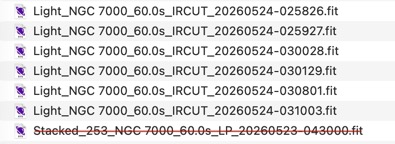
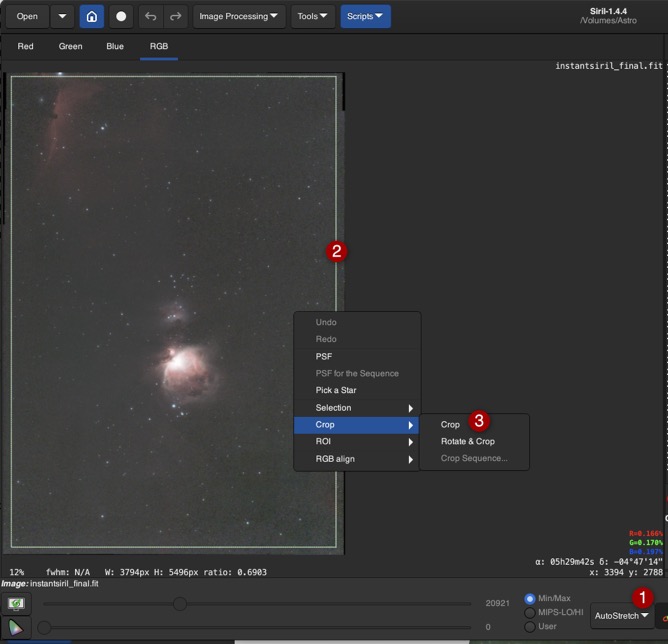
InstantSiril macht nun einen schnellen Verarbeitungslauf und man kann das Ergebnis dann manuell Zuschneiden:
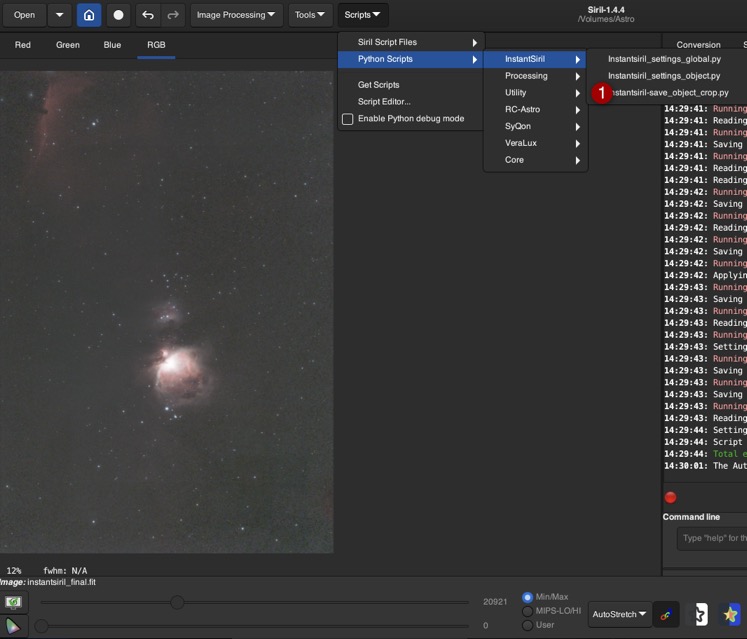
Per Skript-Aufruf wird dieses Ergebnis dann im Quelldateien-Verzeichnis unter dem Namen "instantsiril_crop_reference.fit" gespeichert:
Beim erneuten Verarbeiten der Bilddaten wird das Ergebnis nun genau auf diesen Ausschnitt zugeschnitten.
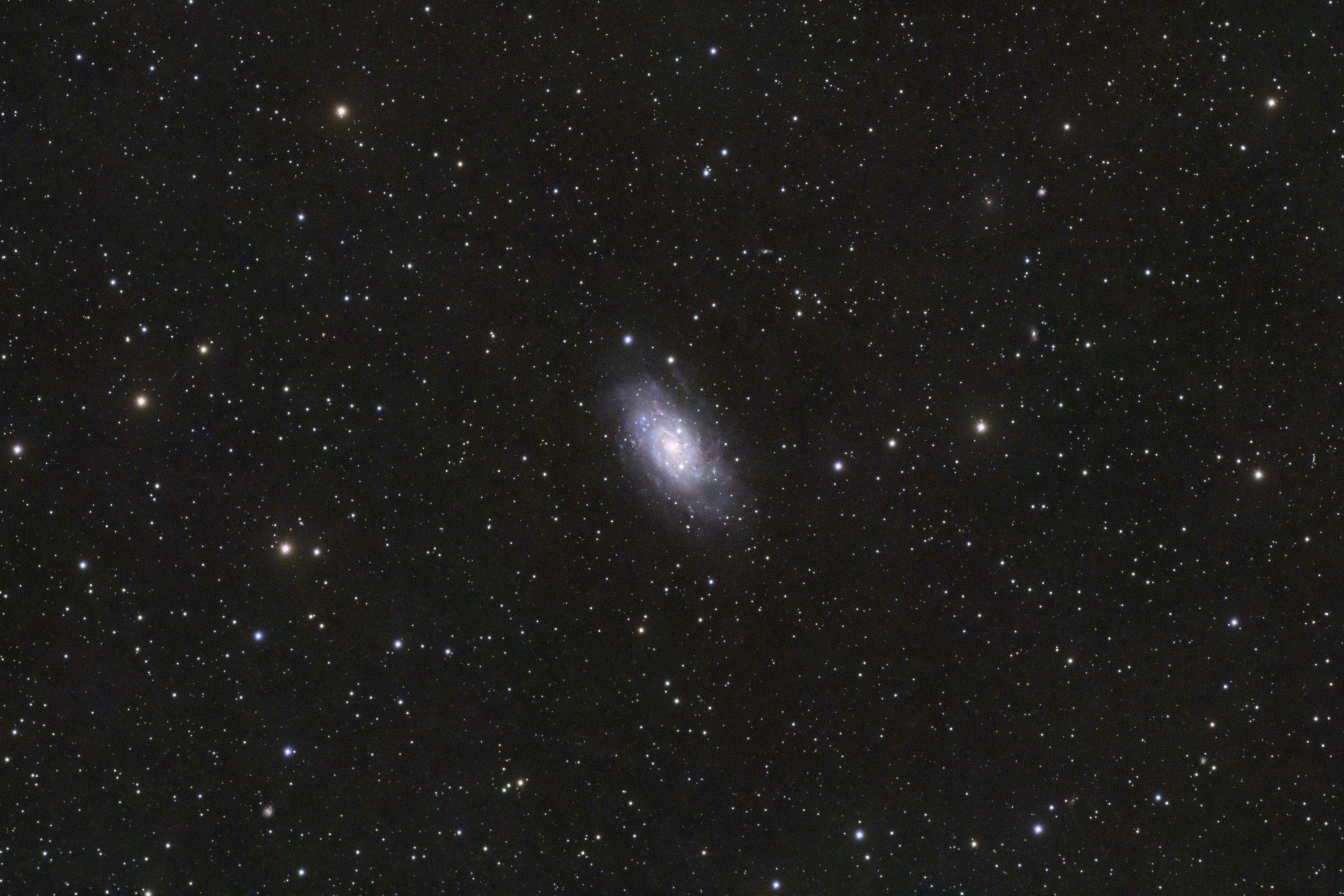
NGC 2403 | 29.04.2026 | Seestar S30 Pro | 822x60s RGB (13.70 Std.)
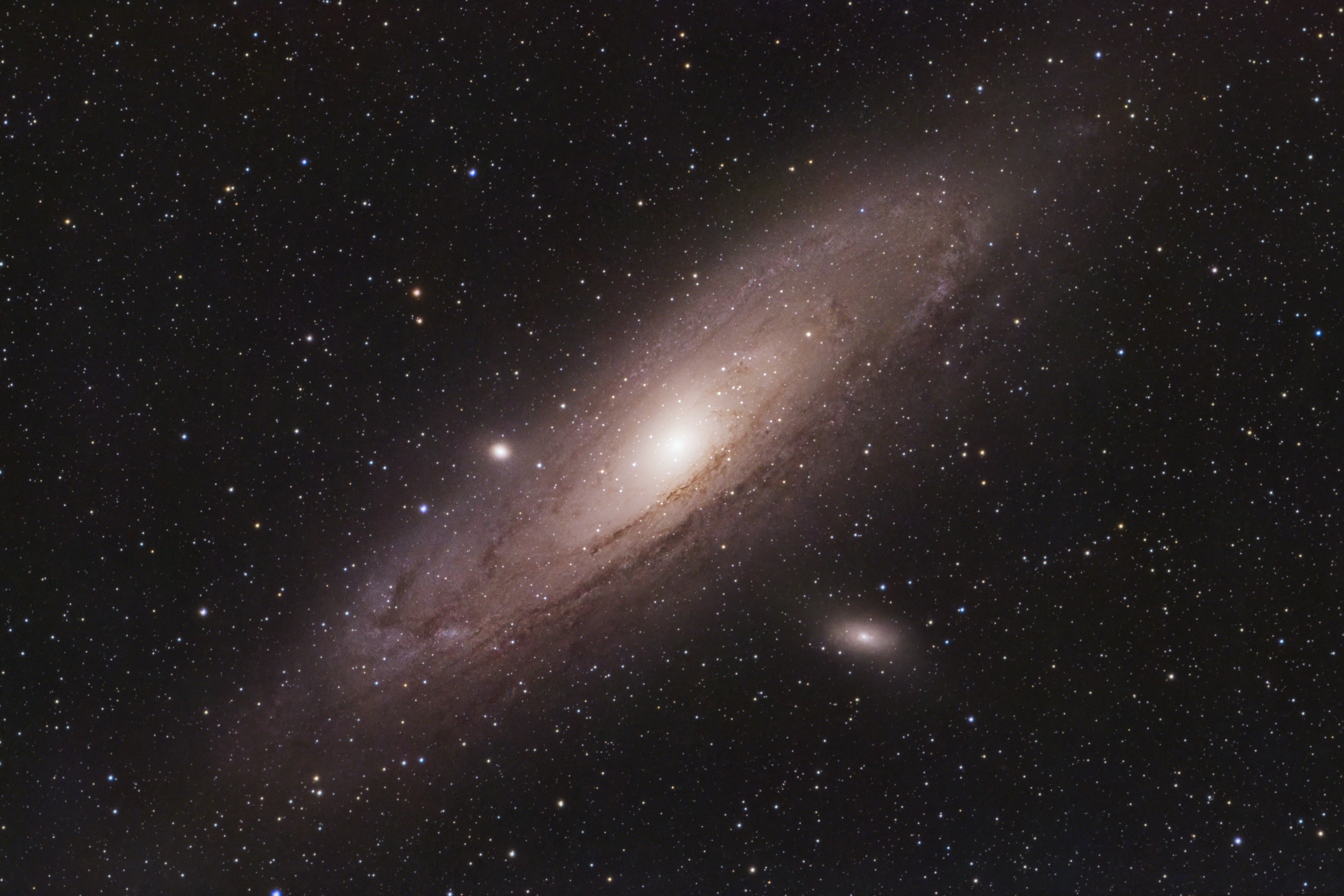
M 31 | 16.07.2026 | Seestar S30 Pro | 213x60s RGB (3.55 Std.)
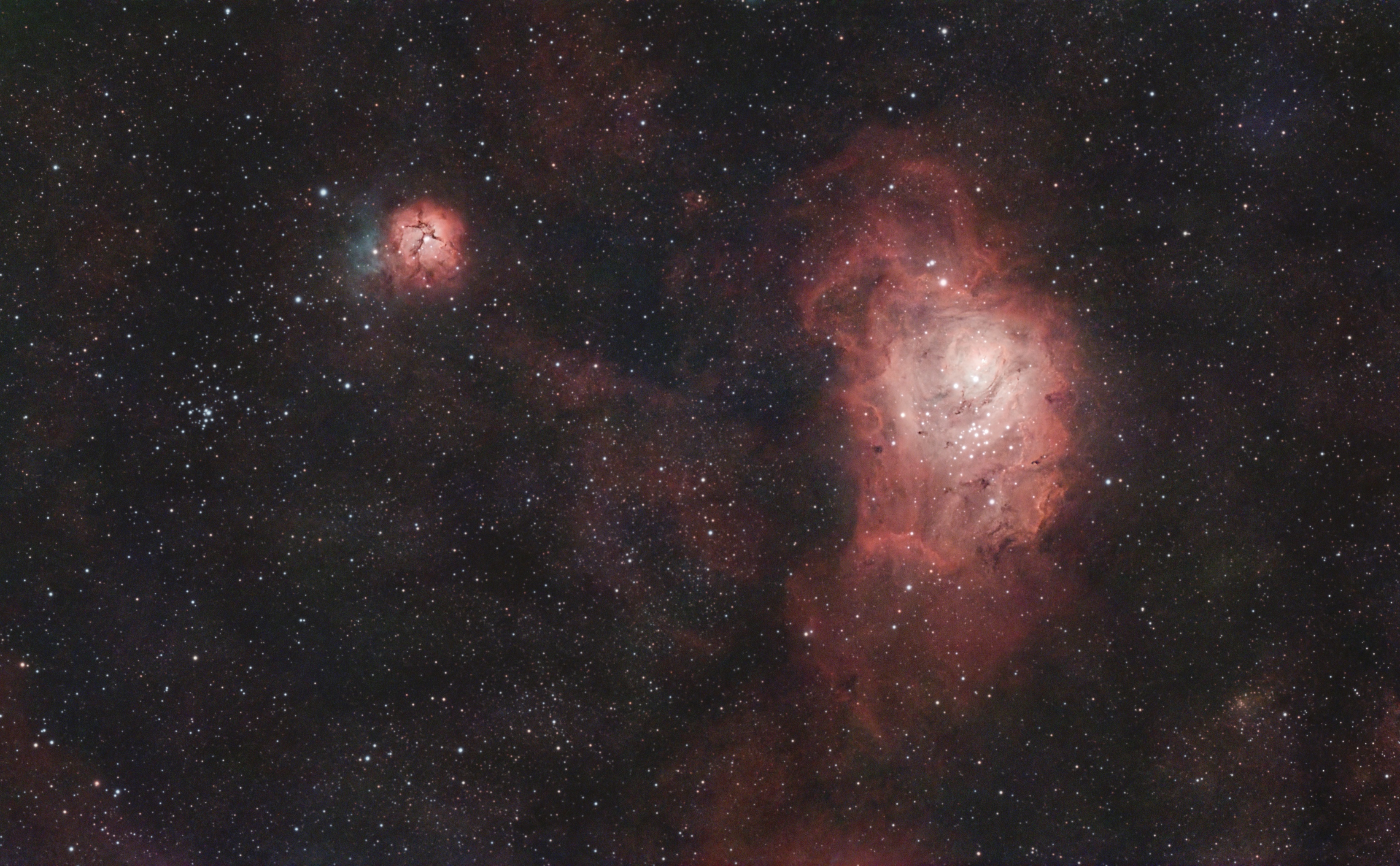
M 8 und M 20 | 09.08.2026 | Seestar S30 Pro | 108x60s DN (1.80 Std.)
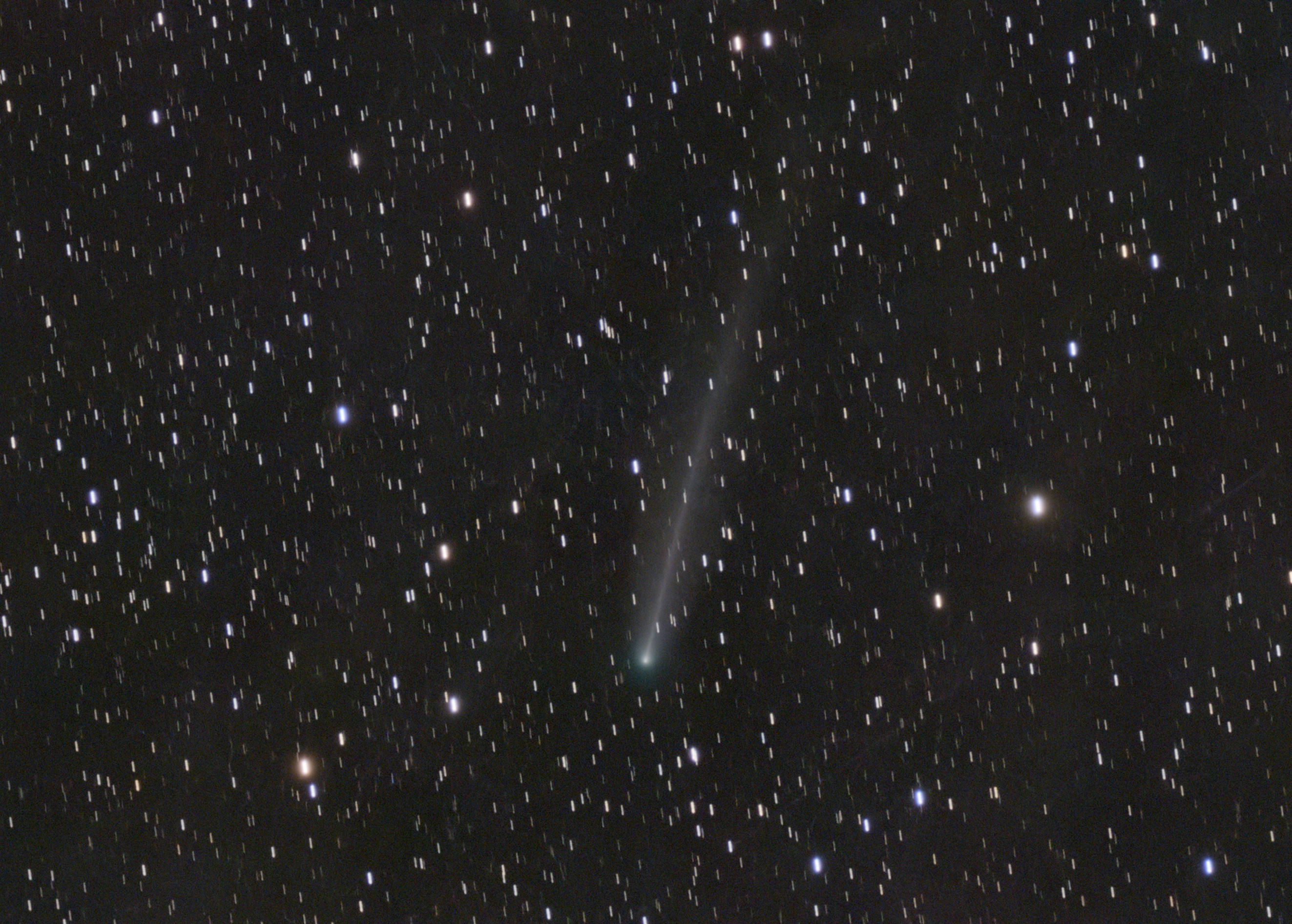
220P/McNaught | 25.08.2026 | ZWO Seestar S30 Pro | 79x60s RGB (1.32 Std.)
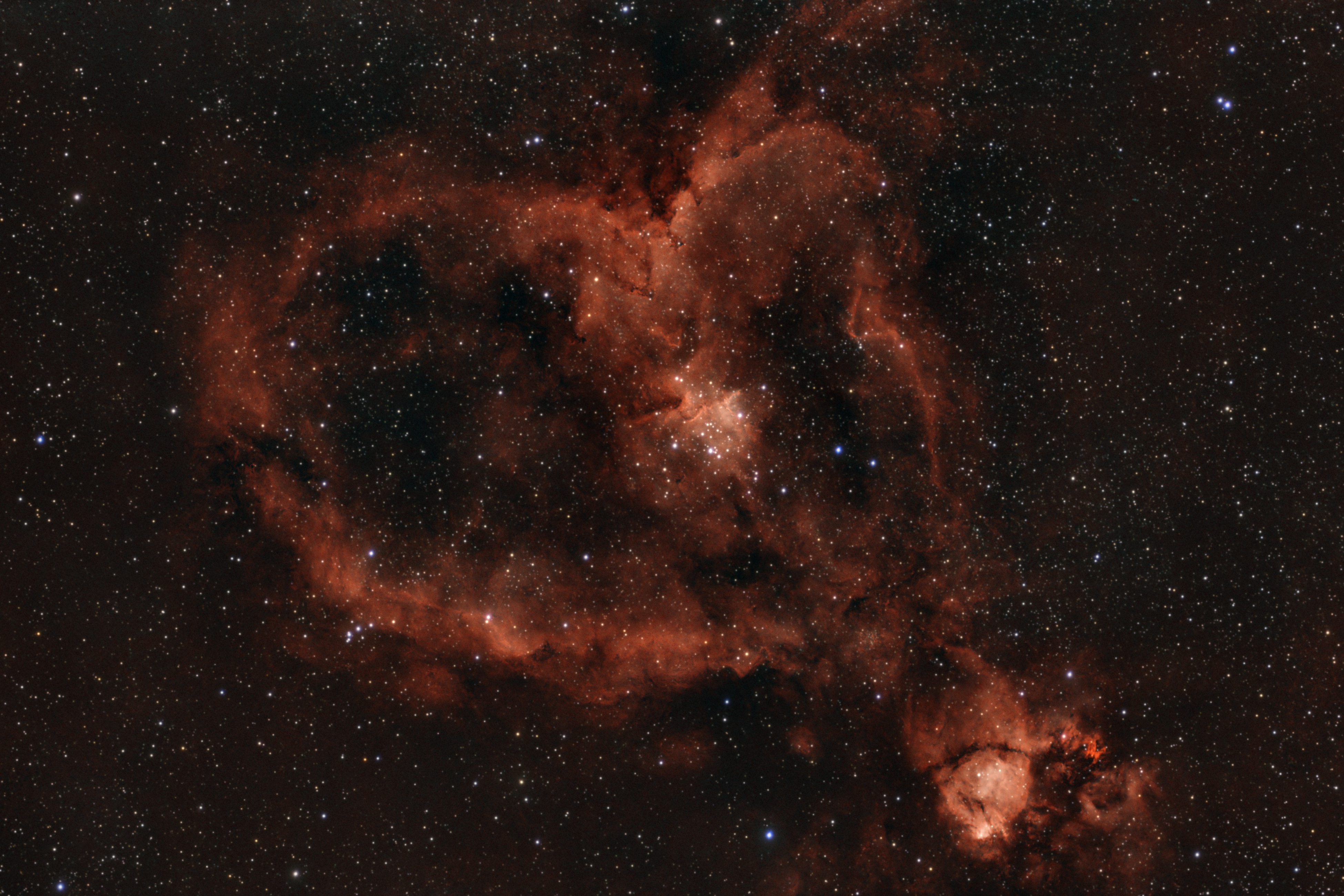
IC 1805 | 25.08.2026 | ZWO Seestar S30 Pro | 35x60s RGB + 524x60s DN (9.32 Std.)
>>> Sonstige Anmerkungen
>>> Zurück zum Inhaltsverzeichnis
Anwendungsbeispiele
Schnelles Stacking und Weiterverarbeitung in AstroWizard
Einstellungen:
- background_extraction = none
- denoise = none
- deconvolution = none
- star_removal = Starnet++
- crop_percentage = 0.00
Nach dem Arbeitslauf die Datei "instantsiril_linear.fit" in AstroWizard öffnen.
Schnelles vollautomatisches Ergebnis ohne kostenpflichtige Tools (hier im Beispiel mit IR-Cut-Daten)
Einstellungen:
- film_emulation = Velvia
- background_extraction = Graxpert
- denoise = Graxpert
- deconvolution = Graxpert
- star_removal = Starnet++
- stretch = SetiAstro
- crop_percentage = 0.05
- star_brightness = 0.25
- saturation = 0.30
Bearbeitung ohne kostenpflichtige Tools, eigenes Stretching (hier im Beispiel mit IR-Cut-Daten)
Einstellungen:
- background_extraction = Graxpert
- denoise = Graxpert
- deconvolution = Graxpert
- star_removal = Starnet++
- veralux_stretch = true
- crop_percentage = 0.05
Eigenes Stretching, eigene Sternoptimierung, Weiterverarbeitung in AffinityPhoto (hier im Beispiel mit IR-Cut Daten)
Einstellungen:
- background_extraction = Graxpert
- denoise = Graxpert
- deconvolution = Graxpert
- star_removal = Starnet++
- veralux_stretch = true
- veralux_starless = true
- crop_percentage = 0.05
Nach dem Durchlauf wird das Stern-freie Bild in dem VeraLux-Tool angezeigt:
Nach dem Stretch das Ergebnis speichern unter "starless_instantsiril_stretch.fit" (32 Bit)
Zusätzlich das Ergebnis als 16-Bit TIF Datei speichern. Das wird später für Affinity Photo verwendet.
Mit dem VeraLux StarComposer werden die Sterne und der Hintergrund zusammengeführt, wobei die Präsenz der Sterne fein reguliert werden kann.
Mit der Ausführung legt das Tool automatisch die Datei "VeraLux_StarComposer_result.fit" an und das Ergebnis wird im Siril Vorschaufenster angezeigt. Auch hier eine weitere Kopie im 16-Bit TIFF-Format für die Verarbeitung in Affinity Photo anlegen.
Nächste Schritte in Affinity Photo:
Wir öffnen die Dateien "VeraLux_StarComposer_result.tif" und "starless_instantsiril_stretch.tif", kopieren die StarComposer-Fassung über die Stern-freie Version und benennen die Ebenen entsprechend.
Wenn die Ebene mit Sterne auf "Differenz" geschaltet wird, erscheinen ausschließlich die Sterne
Im Menü "Ebene / Sichtbare zusammenlegen" wählen und die damit neu erzeugte Ebene entsprechend benennen
Die Ebene "with Stars" abschalten und den Modus der Ebene "Stars" auf "hinzufügen" ändern.
In diesem Ausgangszustand können nun Nebelstrukturen und Sterne vollständig getrennt bearbeitet werden.
IR-Cut und LP Daten verarbeiten, mit getrennten Ha/OIII-Ergebnissen und Weiterverarbeitung in AffinityPhoto
Die Datenbasis besteht in diesem Beispiel aus 69x60s IR-Cut Aufnahmen und 176x60s LP Aufnahmen.
Einstellungen:
- veralux_stretch = true
- veralux_starless = true
- VeraLux Stretch mit "starless_RGB_linear.fit" wie oben beschrieben
- VeraLux StarComposer mit "starmask_RGB_linear.fit" und dem gerade erzeugtem "starless_RGB_stretch.fit"
- VeraLux Stretch von "starless_Ha.fit" und "starless_OIII.fit"
Alle Ergebnisdateien auch als TIF für Affinity Photo sichern. In Affinity Photo haben wir nun Sterne und RGB-Nebel Daten getrennt und können die Ha- bzw. OIII-Daten mit einmischen. Eine einfache Bearbeitung der Ergebnisdaten könnte etwa so aussehen:
Kometen
Die Verarbeitung von Kometen erfordert eine geänderte Prozedur, da sich diese recht schnell vor dem Himmelshintergrund bewegen. Damit InstantSiril das Bild auf den Kometen fokussieren kann, müssen wir die ID-Nummer des Kometen vorab mitteilen. Die können wir über JPL Horizons ermitteln. In diesem Beispiel suchen wir nach dem Komet "220P/McNaught":
Da wir nur die ID suchen ist hier Ort und Zeit nicht relevant. Nach erfolgreicher Suche "Generate Ephemeris" klicken und dann erscheint gleich zu Beginn des Reports die gesuchte ID Nummer. Diese muss in die lokalen Einstellungen übernommen werden. Die Kometen-Funktion ist hier auch zu aktivieren. Die lokalen Einstellungen erhalten wir, indem InstantSiril mit den Kometendaten gestartet und das Skript "Instantsiril object settings" ausgeführt wird. Bitte daran denken, nach Änderung der lokalen Einstellungen InstantSiril mit den Kometendaten noch einmal zu starten, um das geänderte Verarbeitungsskript zu generieren.
Bei der Kometen-Bearbeitung führt InstantSiril folgende Funktionen nicht aus, auch wenn diese in den Einstellungen vorgegeben sind: Deconvolution, Film-Emulation, Crop, Verarbeitung von LP-Filter Aufnahmen.
Das Ergebnis sieht dann beispielsweise so aus (Dateiausgabe "instantsiril_comet.fit" im linearen Format, also mit VeraLux-Hypermetric-Stretch zu stretchen):
Man sieht die Sterne als Strichspuren, da auf den Kometen scharf gestellt wird. Im Bild sind auch Satellitenspuren zu sehen. Diese können durch Erhöhen des Parameters "comet_rejection" reduziert werden, wobei dieses ggf. Auswirkungen auf die Sternspuren haben kann. InstantSiril erzeugt auch die Dateiausgaben für normale Deepsky-Verarbeitung wie "instantsiril_linear.fit". Diese können wir hier ignorieren, da diese zwar scharfe Sterne haben, der Komet unscharf ist und Artefakte aufweist.
Wenn man in den Einstellungen veralux_starless aktiviert, dann erzeugt InstantSiril wie bei Deepsky-Aufnahmen eine sternlose Version des Kometen. Achtung: Diese Operation kann auf Grund des Rechenaufwands sehr lange dauern! Man kann hier die Sterne der Standardausgabe extrahieren und diese über die sternfreie Version des Kometen legen und somit einen scharfen Kometen mit scharfen Sternen erhalten. Der Komet und die Sterne sind von Bildausschnitt und Position nicht exakt passgenau und müssen in einen Grafikprogramm in Übereinstimmung gebracht werden.
Hinweis: Die Kometen-Funktion befindet sich noch im frühen Beta-Testing und kann daher noch einige Fehler aufweisen.
Manueller Bildzuschnitt (ab v1.4)
In einigen Fällen, z.B. bei Mosaiken ist der automatische Bildzuschnitt problematisch und nicht immer zuverlässig. Ab Version 1.4 kann man einen manuellen Zuschnitt durchführen. Hierzu ist die gestackte Datei aus den Bildquellen zu löschen:InstantSiril macht nun einen schnellen Verarbeitungslauf und man kann das Ergebnis dann manuell Zuschneiden:
Per Skript-Aufruf wird dieses Ergebnis dann im Quelldateien-Verzeichnis unter dem Namen "instantsiril_crop_reference.fit" gespeichert:
Beim erneuten Verarbeiten der Bilddaten wird das Ergebnis nun genau auf diesen Ausschnitt zugeschnitten.
Bild-Beispiele, mit InstantSiril / AffinityPhoto erstellt
NGC 2403 | 29.04.2026 | Seestar S30 Pro | 822x60s RGB (13.70 Std.)
M 31 | 16.07.2026 | Seestar S30 Pro | 213x60s RGB (3.55 Std.)
M 8 und M 20 | 09.08.2026 | Seestar S30 Pro | 108x60s DN (1.80 Std.)
220P/McNaught | 25.08.2026 | ZWO Seestar S30 Pro | 79x60s RGB (1.32 Std.)
IC 1805 | 25.08.2026 | ZWO Seestar S30 Pro | 35x60s RGB + 524x60s DN (9.32 Std.)
>>> Sonstige Anmerkungen
>>> Zurück zum Inhaltsverzeichnis